Warning
La traduction proposée ici a été générée automatiquement par le modèle d’intelligence artificielle GPT-4o. Il est probable qu’elle contienne des imperfections.
Mais la bonne nouvelle est que vous pouvez rejoindre la communauté de traduction pour améliorer le contenu fourni ici 👋.
Contrôles d’administration#
Les Contrôles d’administration de Grist fournissent une vue complète des utilisateurs et des ressources dans une installation Grist. Ils sont disponibles sur tous les plans Enterprise, qu’ils soient gérés par Grist Labs ou hébergés sur vos propres serveurs.
Accéder aux Contrôles d’administration#
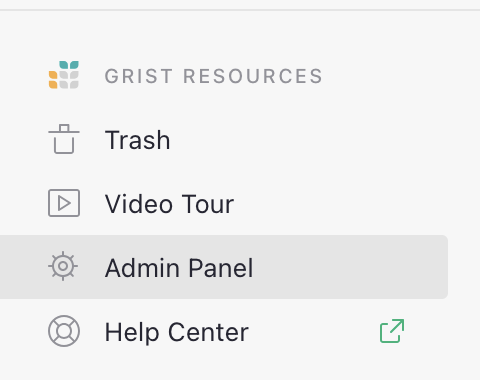
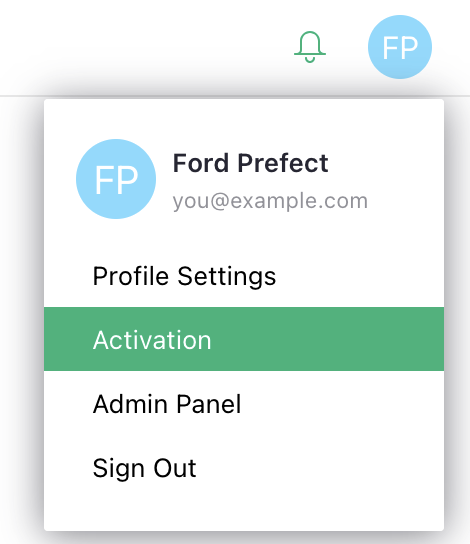
Les Contrôles d’administration ne sont disponibles que pour l’administrateur de l’installation Grist. Lorsque vous êtes connecté en tant qu’administrateur sur votre site, ouvrez le Panneau d’administration soit depuis la section ‘Ressources Grist’ en bas à gauche de l’écran, soit depuis le menu déroulant de l’utilisateur.
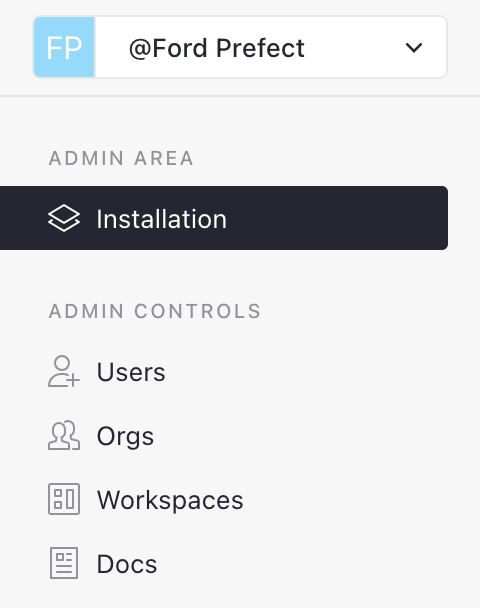
Le Panneau d’administration s’ouvre sur la page Installation, où vous pouvez configurer les paramètres de l’installation. Le panneau de gauche liste également ‘Contrôles d’administration’, avec des pages pour Utilisateurs, Organisations, Espaces de travail, et Documents.
Page Utilisateurs#
La page Utilisateurs liste tous les utilisateurs de votre installation. Les détails incluent :
NomE-mailPremière connexion: quand l’utilisateur s’est connecté pour la première fois.Dernière connexion: la dernière fois que l’utilisateur s’est connecté.Clé API: si l’utilisateur a créé une clé API (la clé API réelle n’est pas affichée).Organisations/Espaces de travail/Documents: combien de chaque type de ressource cet utilisateur a accès.
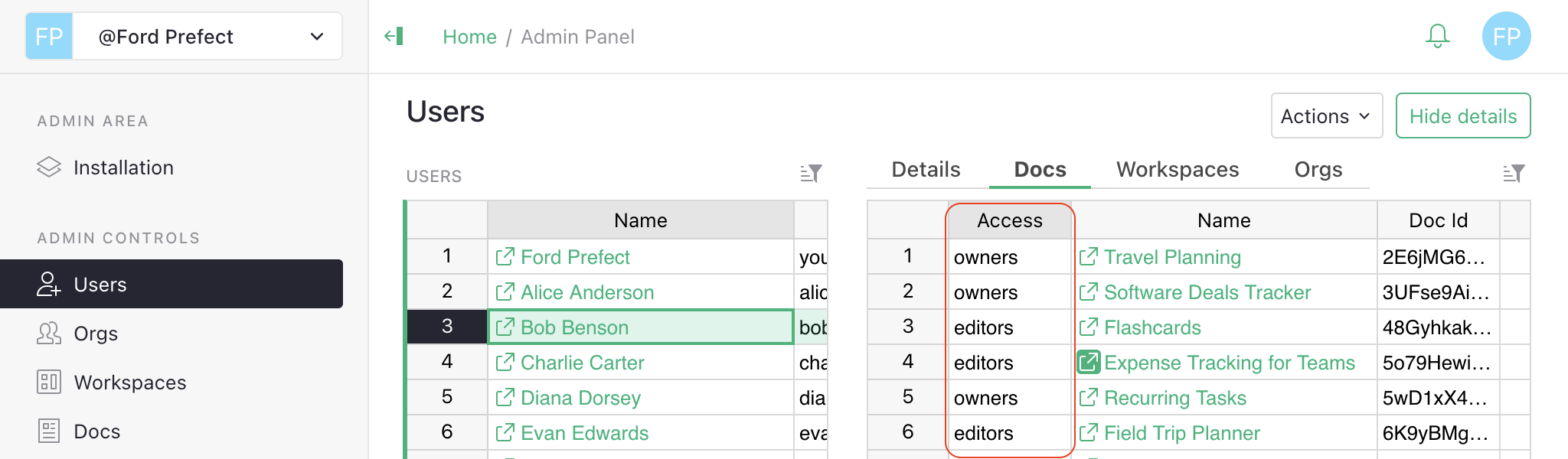
Cliquez sur le lien dans la colonne Nom, ou utilisez le bouton ‘Afficher les détails’ pour développer les détails pour l’utilisateur
sélectionné. Vous pouvez également ouvrir les détails en appuyant sur la touche Espace. Les détails
incluent une carte avec les informations de l’utilisateur, et des listes d’organisations, d’espaces de travail, et de
documents auxquels cet utilisateur peut accéder. Chaque ligne montre le niveau d’accès que l’utilisateur a à cette
ressource, et les détails pour la ressource.
Supprimer un utilisateur#
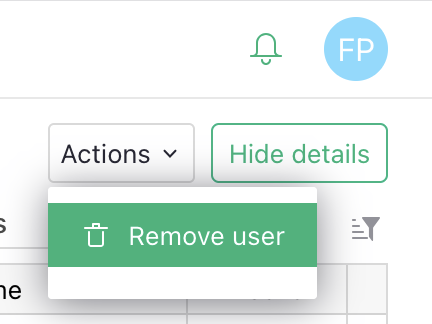
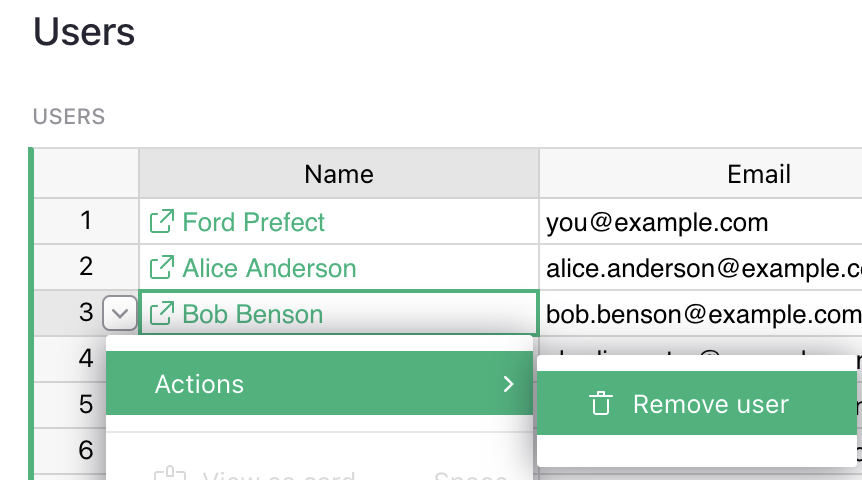
Une action spéciale disponible sur la page Utilisateurs est ‘Supprimer l’utilisateur’. Elle est disponible sous le bouton ‘Actions’ en haut à droite de la carte de détails de l’utilisateur développée, ou dans les menus contextuels de ligne ou de cellule comme élément ‘Actions > Supprimer l’utilisateur’.
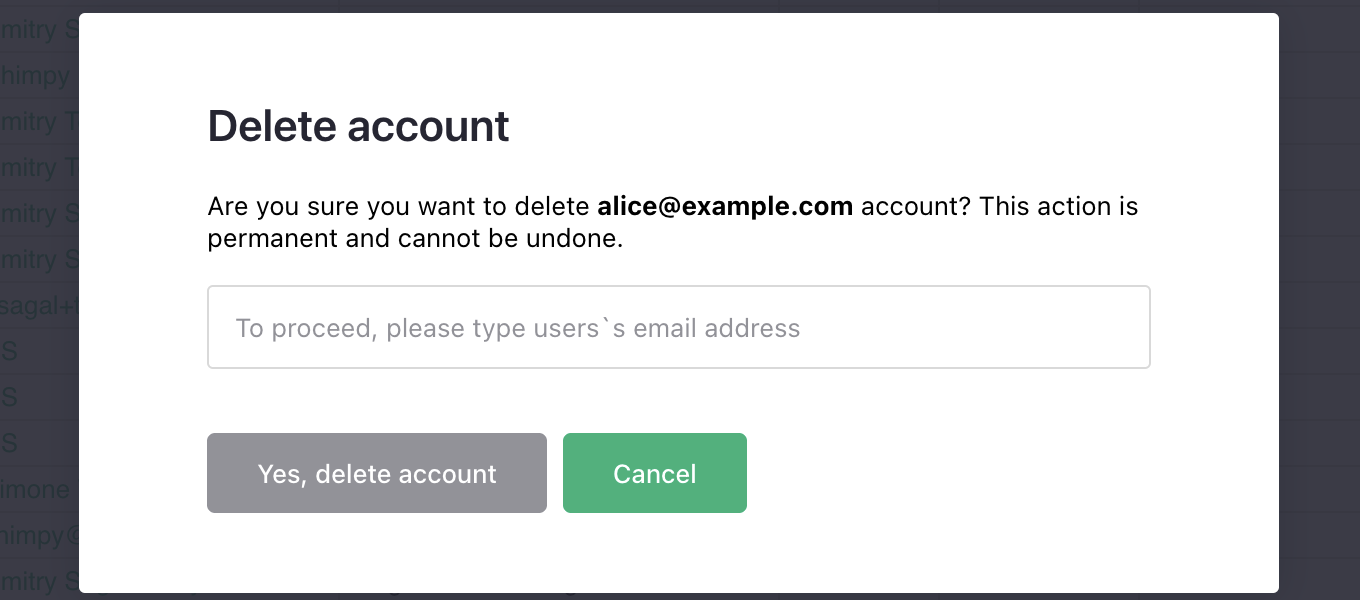
Supprimer un utilisateur supprime cet utilisateur entièrement de partout sur votre site. Cette opération ne peut pas être annulée. Vous devez confirmer la suppression en tapant l’adresse e-mail de l’utilisateur.
Si l’utilisateur possède des ressources de site d’équipe, vous aurez l’option d’assigner un autre utilisateur pour reprendre son accès au niveau propriétaire. Par défaut, vous (l’administrateur de l’installation) deviendrez propriétaire de toutes ces ressources.
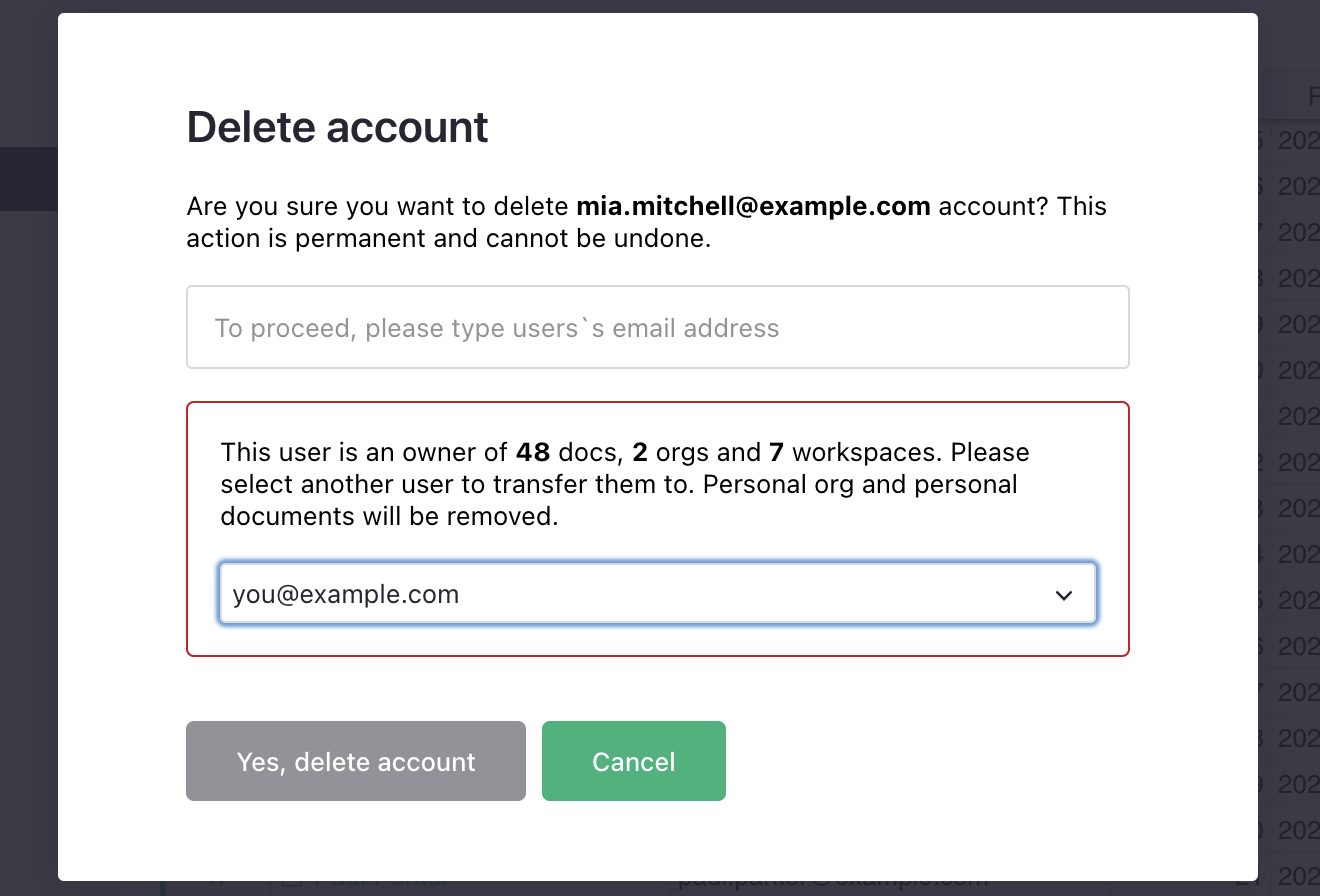
Notez que le site personnel de l’utilisateur (supporté sur certaines configurations), y compris tous les espaces de travail et documents qu’il contient, sera supprimé entièrement lorsqu’un utilisateur est supprimé. Il n’y a pas d’option pour préserver les matériaux du site personnel lors de la suppression d’un utilisateur. Pour préserver les documents, l’utilisateur à supprimer peut transférer ses documents vers un site d’équipe avant d’être supprimé.
Ressources#
Les trois pages restantes listent les trois types de ressources auxquelles les utilisateurs peuvent accéder : organisations, espaces de travail et documents.
Organisations#
Grist permet à une seule installation d’héberger plusieurs “organisations”, également appelées “sites d’équipe”, chacune avec son propre ensemble de membres d’équipe, espaces de travail et documents. Il est plus courant qu’un compte Enterprise ait un seul site d’équipe, mais les Contrôles d’administration incluent une liste d’ organisations qu’il y en ait une ou plusieurs.
De plus, chaque utilisateur a par défaut un “site personnel” associé, qui est simplement une autre organisation avec un seul membre.
La page Organisations liste toutes les organisations de votre installation. En plus des informations de base, elle montre le nombre d’espaces de travail, de documents et d’utilisateurs dans l’organisation. La colonne Invités montre le nombre d’utilisateurs qui ne sont pas membres de l’organisation mais qui ont reçu l’accès à l’un des documents qu’elle contient.
Espaces de travail#
Une organisation se compose d’espaces de travail, qui contiennent des documents Grist. La page Espaces de travail liste tous les espaces de travail dans toutes les organisations, y compris les sites personnels. Avec les détails de base, elle montre le nombre de documents dans chaque espace de travail et les utilisateurs avec accès.
La colonne Invités affiche le nombre d’utilisateurs qui ne sont pas membres de l’organisation mais qui ont reçu l’accès à un document dans cet espace de travail.
De plus, la colonne Utilisateurs de documents supplémentaires affiche le nombre de membres de l’organisation qui n’ont pas reçu l’accès à cet espace de travail mais qui ont reçu l’accès à au moins un des documents qu’il contient.
Documents#
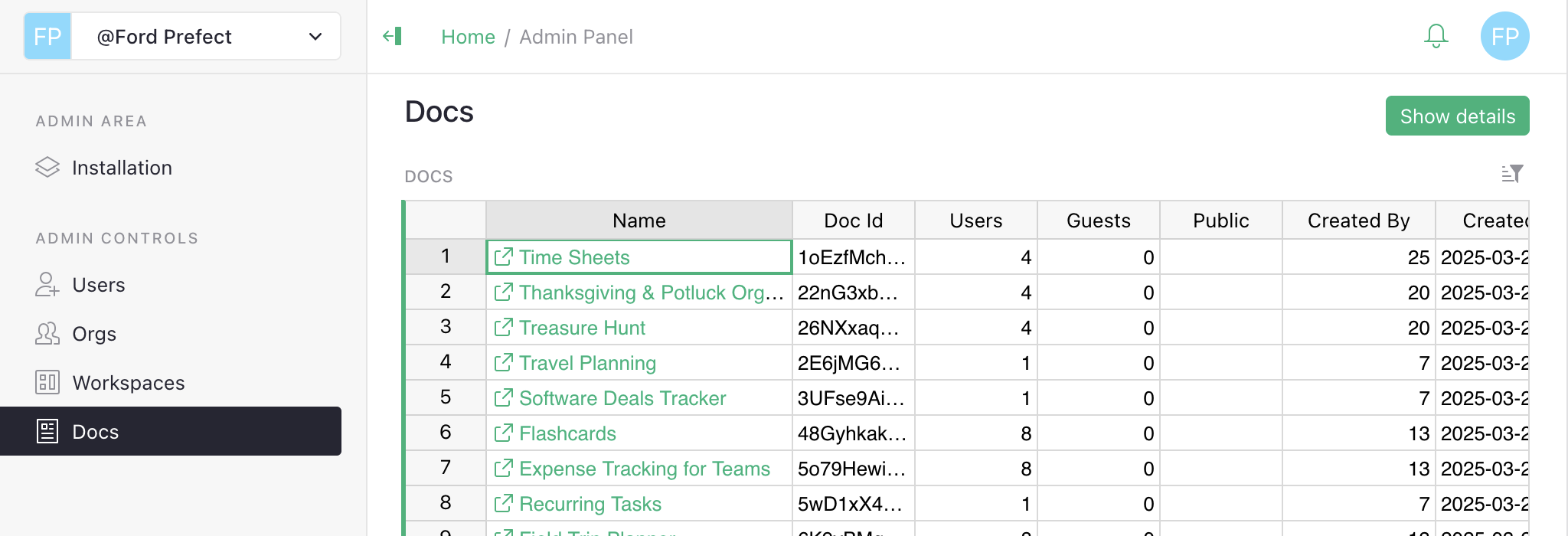
Un document est le composant central de Grist. La page Documents liste tous les documents dans toutes les organisations, y compris les sites personnels. Avec les détails de base, elle fournit des informations pertinentes supplémentaires :
Utilisateurs: combien de membres de l’organisation ont accès à ce document.Invités: combien d’utilisateurs en dehors de l’organisation ont accès à ce document.Public: ce document est-il partagé publiquement par lien (peut être ouvert par quiconque a le lien).Lignes d'utilisation,Octets de données d'utilisation,Octets de pièces jointes d'utilisation: données d’utilisation du document, telles qu’elles sont affichées dans la page Données brutes (voir Utilisation). Ce n’est pas en temps réel, mais est mis à jour périodiquement pendant qu’un document est ouvert.
Fonctionnalité partagée pour toutes les ressources#
Les pages pour les trois types de ressources partagent une fonctionnalité commune.
Pour voir plus de détails sur une ressource sélectionnée, cliquez sur le lien dans la colonne Nom, utilisez le bouton ‘Afficher les détails’, ou appuyez sur le raccourci Espace.
Dans la section développée, vous trouverez des détails supplémentaires sur la ressource, une liste des utilisateurs avec accès, et des listes de matériel contenu. Pour une organisation, cela inclut ses espaces de travail et documents, tandis que pour un espace de travail, cela inclut ses documents.
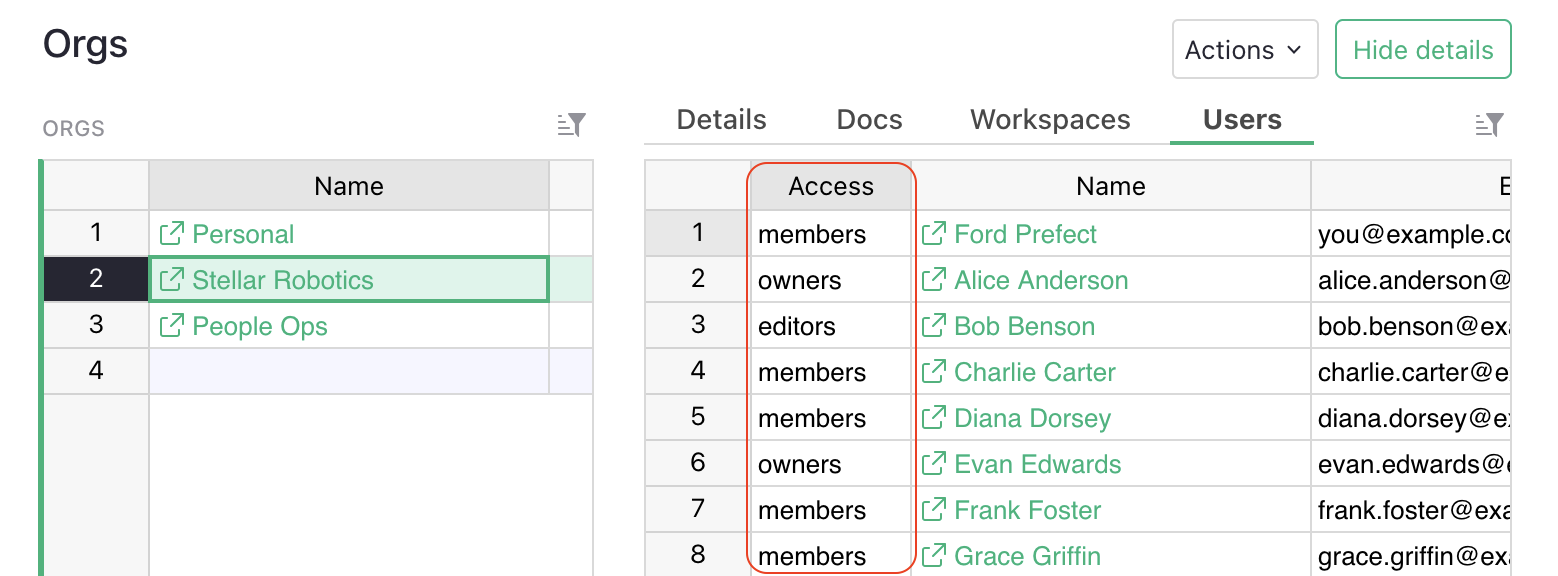
L’onglet ‘Utilisateurs’ affiche tous les utilisateurs avec accès à la ressource sélectionnée, avec leur niveau d’accès affiché dans la première colonne.
Toutes les tables supportent les fonctionnalités standard de tri et filtrage de Grist. Vous pouvez également redimensionner et réorganiser les colonnes, mais ces modifications de vue ne seront pas sauvegardées.
Deux actions, ‘Ouvrir le document’ et ‘Voir le partage’, sont disponibles pour chaque ressource. Elles peuvent être accédées depuis le bouton ‘Actions’ lorsque la carte de détails est développée, ou depuis le menu de ligne ou le menu contextuel de cellule dans la liste principale des ressources.
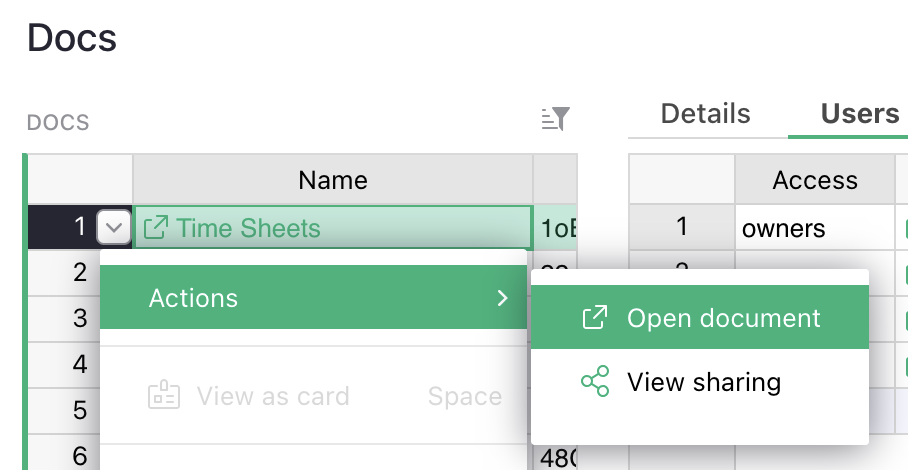
L’action Ouvrir l'organisation / Ouvrir l'espace de travail / Ouvrir le document ouvre la ressource donnée dans une nouvelle
page. Notez que les permissions normales s’appliquent. Si vous n’avez pas été
ajouté à cette ressource, vous verrez une page ‘Accès refusé’ ou ‘Non trouvé’.
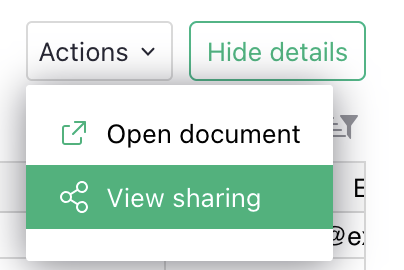
L’action Voir le partage ouvre le dialogue de partage pour la ressource en mode lecture seule. Elle ne
permet pas de modifier l’accès. Elle fournit des données similaires à ce qui est disponible dans l’onglet ‘Utilisateurs’, présentées dans une interface similaire au dialogue de partage standard de Grist.