Warning
La traduction proposée ici a été générée automatiquement par le modèle d’intelligence artificielle GPT-4o. Il est probable qu’elle contienne des imperfections.
Mais la bonne nouvelle est que vous pouvez rejoindre la communauté de traduction pour améliorer le contenu fourni ici 👋.
Assistant de Formule IA (Legacy)#
Note
Cette documentation fait référence à l’Assistant de Formule IA legacy, qui n’est disponible que sur l’édition Communautaire. Vous pouvez trouver la documentation pour l’Assistant actuel ici.
L’Assistant de Formule IA de Grist simplifie la partie la plus difficile des feuilles de calcul — les formules. L’assistant ne fait qu’une seule chose, écrire des formules en réponse à des requêtes en langage clair.
Lorsque vous posez une question à l’assistant, il n’est pas nécessaire de spécifier les IDs des colonnes ou d’expliquer la structure de vos données. Lorsque vous soumettez une question à l’assistant, Grist envoie votre question et le schéma de vos données (en partie ou en totalité) à OpenAI afin que l’assistant puisse mieux comprendre votre document. Vous pouvez consulter le schéma de vos données dans la vue code.
Aucune donnée n’est partagée avec OpenAI à moins qu’un utilisateur ne soumette une question à l’assistant. En savoir plus sur l’utilisation des données.
Comment Utiliser l’Assistant IA#
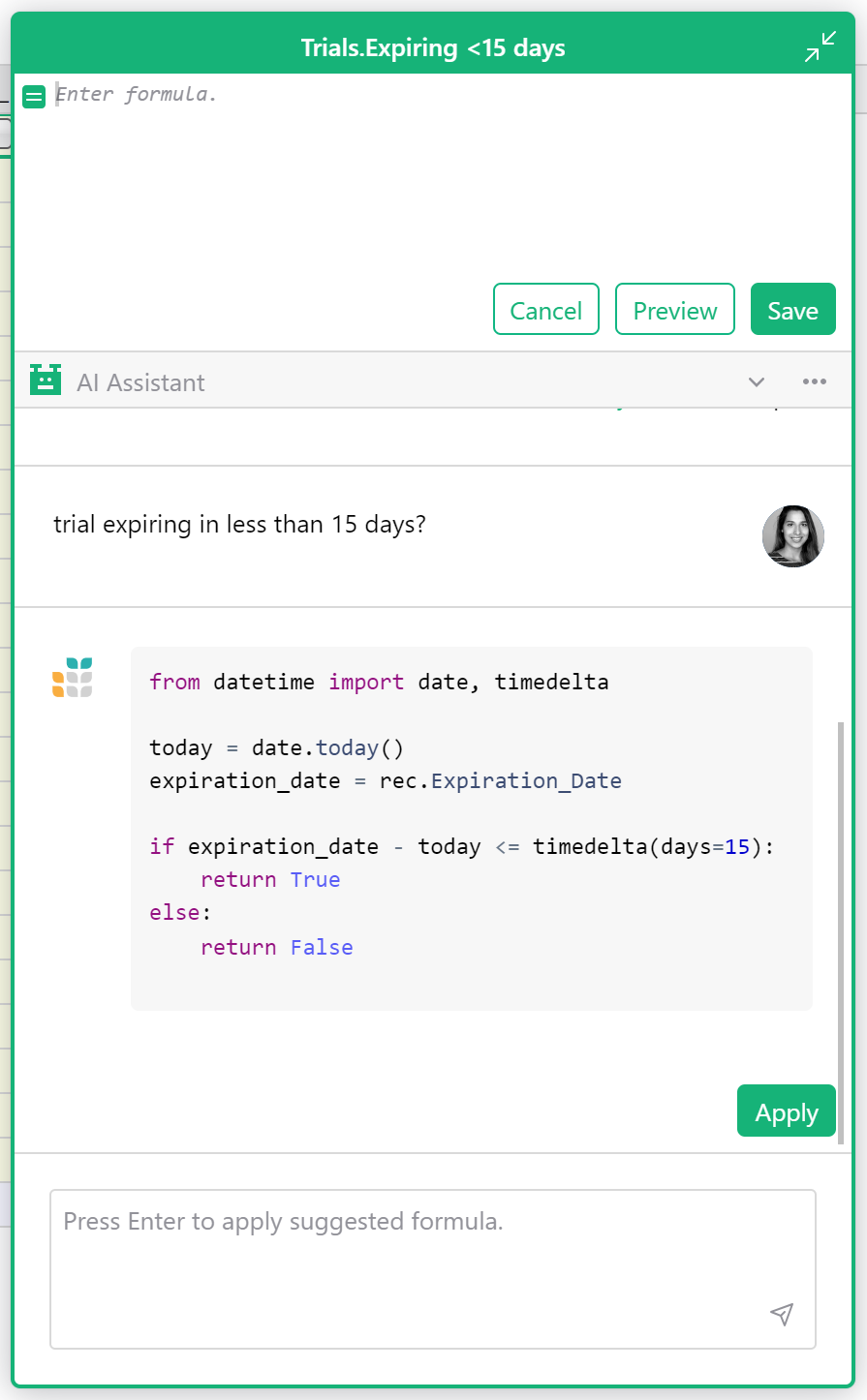
Créez une colonne de formule et cliquez soit sur l’icône d’agrandissement, soit sur le lien texte “utiliser l’Assistant IA” dans la cellule.

Cela ouvrira un éditeur de formule étendu avec le chat de l’Assistant IA en dessous. Décrivez simplement ce que vous voulez que la formule fasse. Voici quelques conseils.
Lorsque vous appliquez une formule suggérée, vous verrez la formule prévisualisée dans la colonne. Si vous êtes satisfait de la formule, cliquez sur “Enregistrer”. Sinon, cliquez sur “Annuler” pour annuler les modifications apportées à la formule.
Assistant IA pour les Auto-hébergeurs#
Pour les auto-hébergeurs souhaitant connecter leur instance Grist, définissez les variables d’environnement liées à l’Assistant IA.
Les variables ci-dessus permettent également l’utilisation d’autres modèles (y compris ceux qui peuvent être auto-hébergés). Voir ces instructions pour plus d’informations.
En savoir plus sur la gestion autonome de Grist.
Bonnes Pratiques#
-
Il est utile de comprendre comment les formules fonctionnent dans Grist, surtout par rapport aux feuilles de calcul traditionnelles. Dans Grist, une seule formule s’applique à toute une colonne. Si vous avez déjà travaillé avec des feuilles de calcul, vous pourriez être surpris de ne pas avoir à spécifier les numéros de ligne, comme
B1 * C1. Si vous êtes nouveau sur Grist, vous pourriez essayer quelque chose de simple sans l’assistant pour voir comment les formules se comportent, par exemple$Prix * $Taxe. -
Définir un en-tête de colonne avant de soumettre une question améliore les résultats. Par exemple, “Bénéfice Net” fournit plus de contexte qu’une colonne étiquetée “D”.
-
Définissez le type de colonne de la colonne de formule avant de demander de l’aide à l’assistant. Cela aide l’assistant à deviner quel type de valeurs vous souhaitez obtenir.
-
Pensez au type de valeur que vous vous attendez à voir dans la formule, et formulez la question en conséquence. Par exemple, si vous voulez une formule qui renvoie Vrai ou Faux dans une colonne de bascule, posez une question oui-ou-non. Sinon, l’assistant pourrait suggérer une formule qui liste toutes les lignes où quelque chose est vrai (et est techniquement correct), mais vous espériez une simple valeur vraie ou fausse par ligne.
-
L’assistant est conversationnel. Si vous n’êtes pas satisfait d’une formule suggérée, expliquez à l’assistant où la formule a échoué et demandez-lui de faire un changement.
-
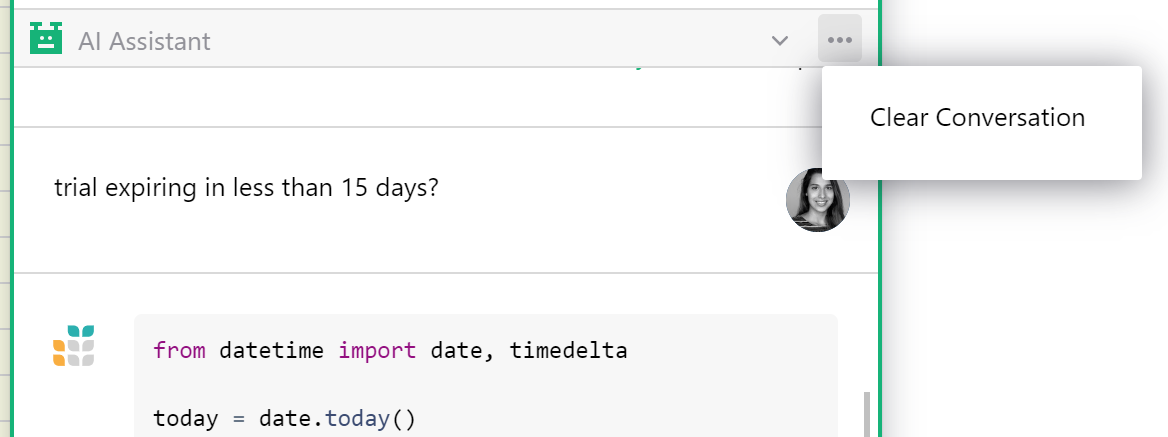
Parfois, l’assistant s’entête sur une mauvaise idée. S’il insiste sur une méthode de formule particulière, envisagez de supprimer la conversation et de recommencer. Cliquez sur le menu à trois points dans l’en-tête de l’Assistant IA pour effacer une conversation.
- Rappelez-vous que les formules Grist s’appliquent à toute la colonne. Si vous voulez des sommes de lignes, vous avez besoin d’une table de résumé. Vous pouvez ajouter plus de formules aux tables de résumé et demander à l’assistant de vous aider.
Politique d’Utilisation des Données#
Votre requête et le schéma de votre document sont envoyés à OpenAI. L’Assistant de Formule IA de Grist utilise le modèle gpt-4o, alias ChatGPT. La Politique de Confidentialité d’OpenAI décrit comment OpenAI gère vos données. La Politique de Contenu, les Politiques d’Utilisation et la Politique de Partage et de Publication d’OpenAI décrivent comment l’Assistant IA de Grist et ses résultats peuvent être utilisés et partagés. Ceux qui violent les politiques d’OpenAI peuvent perdre l’accès à l’assistant IA de Grist.
Certains employés de Grist Labs peuvent également examiner les journaux des requêtes de l’assistant (questions et schéma de document) pour comprendre ce qui fonctionne et ce qui ne fonctionne pas, afin de fournir un meilleur service.